
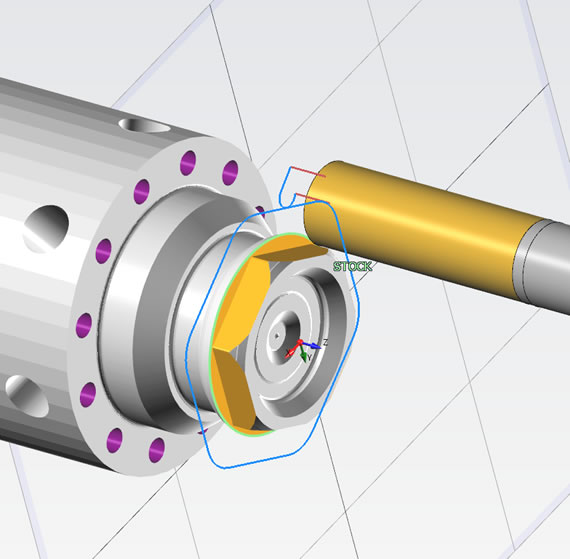
Damit man mit SimplexCAM mit der C-Achse fräsen kann, muss man diese bei der Aufspannung zuerst auswählen.

Anschliessend kann man die von der Stirnseite zu bearbeitenden Geometrien mit Taschenbearbeitung anwählen, in folgendem Fall ein Polygon.

Sobald alle Bearbeitungsflächen angewählt sind, kann man in die Simulation (Play Button in der oberen Leiste) gehen.
Man wird bemerken, dass die Simulation angibt, dass in der XY-Achse gearbeitet wird, dies ist aber nur visuell, da Positionen immer mit XYZ angegeben werden. Aber wenn man den G-Code beachtet, kann man sehen, dass die Maschine mit der C-Achse arbeitet.

In den G-Code kommt man wie folgt.
- Man drückt oben bei dem Abteil Werkzeugpfad auf das Blatt mit dem G1 darauf (Erstelle CNC Code).

- Sicherstellen, dass die richtige Maschinenauswahl dargestellt ist.
- Sicherstellen das unter G-Code steht, Öffnen mit: Notepad oder Notepad++
- Anschliessend auf G-Code drücken und es sollte sich ein Feld öffnen mit dem G-Code.
Falls bei Punkt 3 nicht Notepad oder Notepad++ steht, kann man dies wie folgt beheben.
Man drückt auf das unterstrichene Wort nach Öffnen mit: , danach sollte sich der Explorer öffnen und nun kann man dort Notepad oder Notepad++ suchen. Notepad befindet sich im Normalfall unter C:\Windows. Sobald man diese gefunden hat, drückt man diese an und drückt Öffnen.
Falls Punkt 4 ein Fehler angibt, kann dies am G-Code Pfad liegen.
Dies kann man sehr einfach lösen, man erstellt in einem von sich gewünschten Ordner eine neue Datei mit dem Namen: no_name.nc , die Dateiendung ist hierbei sehr wichtig. Sobald dies gemacht ist, muss man zurück zum SimplexCAM in das Dialogfeld Erstelle CNC Code. Danach kann man den Dateipfad angeben, indem man auf Wähle Pfad für G Code drückt und die neu erstellte Datei anwählt.
