
EXPERT | PROFESSIONAL | ATOM3D
Umwickeln-Funktion umhüllt die Flächen eines Körpers mit einer Skizze und verwendet dann diese Skizze, um eine Auf-Prägung oder Ein-Prägung zu erzeugen.
Die Figuren in der Skizze müssen eine geschlossene Fläche ohne Lücken oder Überschneidungen bilden.
So erstellen Sie ein Wrap-Feature
- Erstellen Sie in einem Teilearbeitsbereich, der schon einen Volumenkörper enthält, eine 2D-Skizze auf einer Ebene.
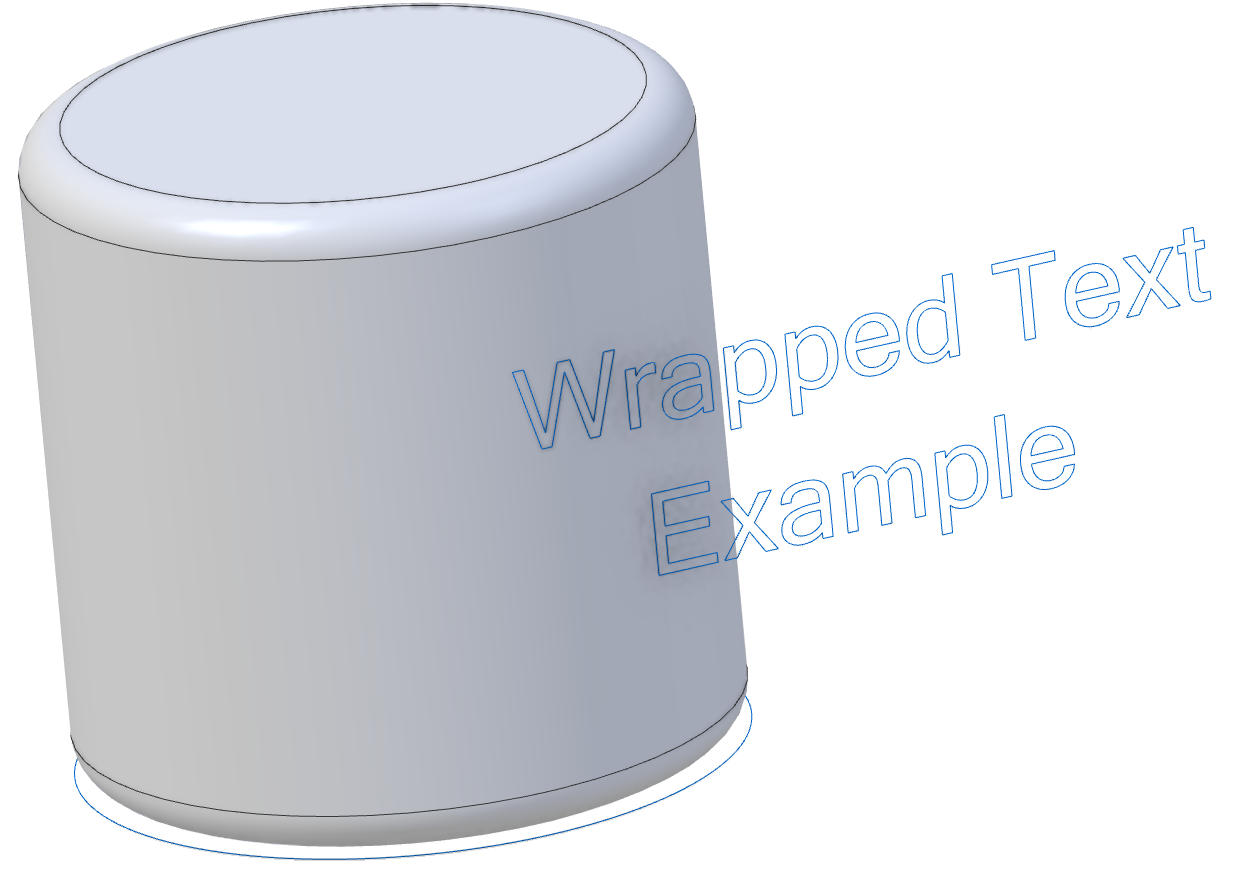
- Wählen Sie als Nächstes das Umwickeln-Werkzeug aus.

Wenn Sie direkt vom aktiven Skizzenmodus aus arbeiten, wird die Skizze beim Öffnen des Dialogfelds Wickeln-Werkzeug standardmäßig im Feld Skizze aufgeführt. Um eine andere Skizze auszuwählen, klicken Sie auf das Feld Skizze und wählen Sie die gewünschte Skizze im Arbeitsbereich oder im Design Explorer aus.
- Klicken Sie anschließend auf das Feld Fläche und wählen Sie die gewünschte Fläche des Modells im Arbeitsbereich aus.

Da der Prägetyp standardmäßig ausgewählt ist, wird eine Vorschau der Wickelprägung angezeigt.
Wenn Sie statt einer Prägung eine Debossierung wünschen, klicken Sie auf die Option Prägetyp und eine Vorschau der Umschlagprägung wird angezeigt.
- Geben Sie im Feld Dicke (Tiefe) die gewünschte Tiefe der Prägung ein.
- Wählen Sie im Feld Fokus entweder die Option Nächster Punkt, Skizzierzentrum oder Skizzienbene aus, und klicken Sie dann auf OK, um das Feature zu erzeugen.
Nächster Punkt: Es werden die nächstgelegenen Punkte zwischen der Skizze und der Zielfläche verwendet.
Skizzier-Ebene: Es wird der nächstgelegene Punkt zwischen der (unendlichen) Ebene der Skizze und der Zielfläche verwendet.
Skizzenmitte: Es wird der Punkt auf der Zielfläche verwendet, der dem Mittelpunkt des Begrenzungsrahmens der Skizze am nächsten liegt.
Die Wirkung des Fokustyps hängt stark von der Form der Skizze und der Zielfläche ab. Bei einigen Geometrien ergeben sich identische Punkte für alle drei Fokustypen. Bei anderen führt jeder Fokustyp zu einer einzigartigen Übersetzung. Weitere Informationen zu den Fokustypen und wie Wrap eine Skizze in ein Modell überträgt, finden Sie hier...